Täielik juhend nutika valgustuse paigaldamiseks ja konfigureerimiseks
Autor Robbert / 18. detsember 2023
Nutipirni paigaldamine on sageli veidi keerulisem kui traditsioonilise pirni paigaldamine. Aga ärge muretsege. Selgitame teile samm-sammult, kuidas oma uut lampi paigaldada ja ühendada. Samuti käsitleme paigaldamisega seotud kõige sagedamini esitatavaid küsimusi. Märkus! Paigaldamine erineb iga nutipirni tüübi puhul.
Kõikide nutikate lampide puhul on oluline kontrollida, millist kinnitust te oma lambile vajate. Enamasti on see E27, kuid on ka erandeid. Selles blogis selgitame üksikasjalikult, kuidas oma nutipirni paigaldada ja kasutada.
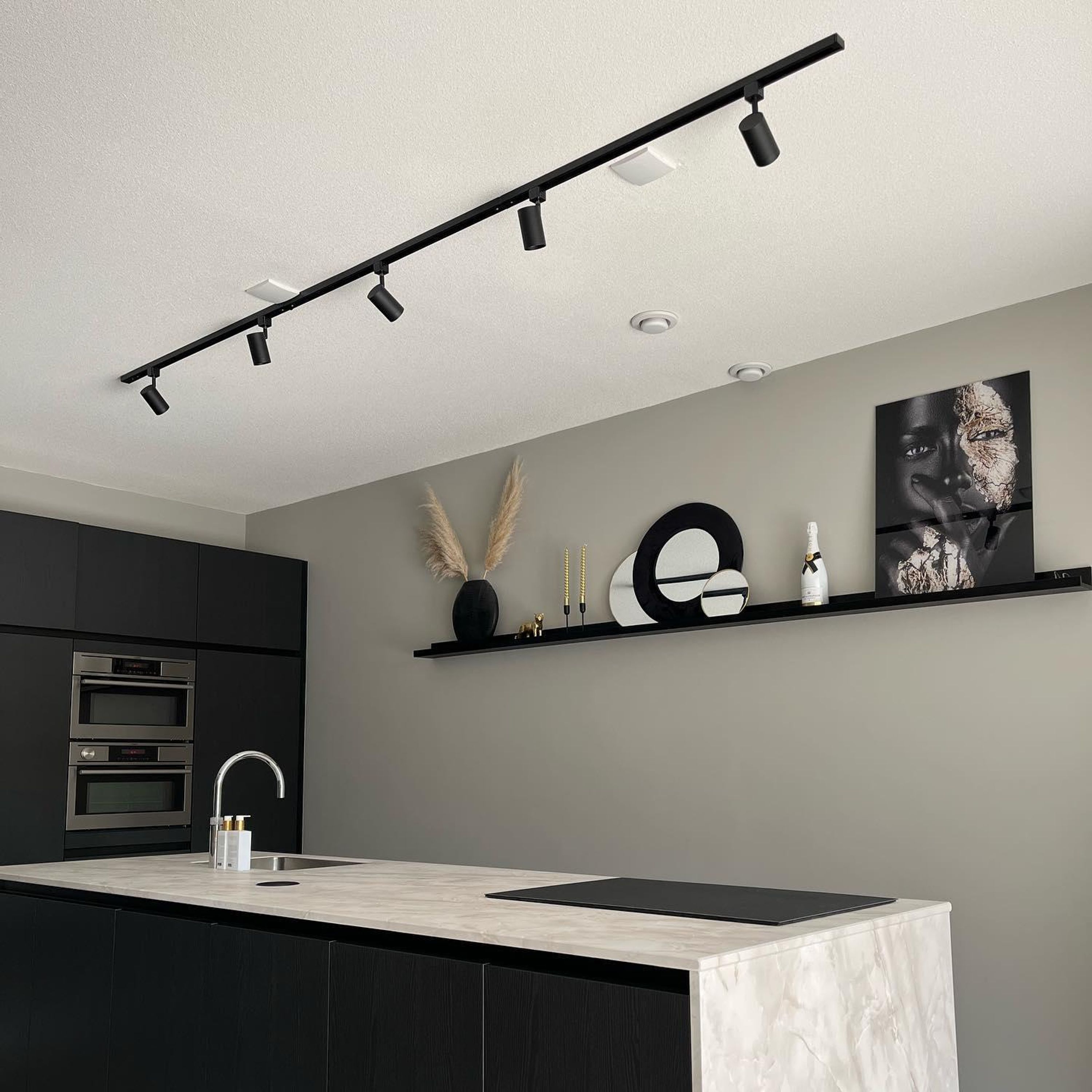

Moodne siinisüsteem 5 prožektoriga must 1-faasiline - Iconic Jeana
Soodushind
88,95 €
RRP:
175,00 €
Alates
82,72 €
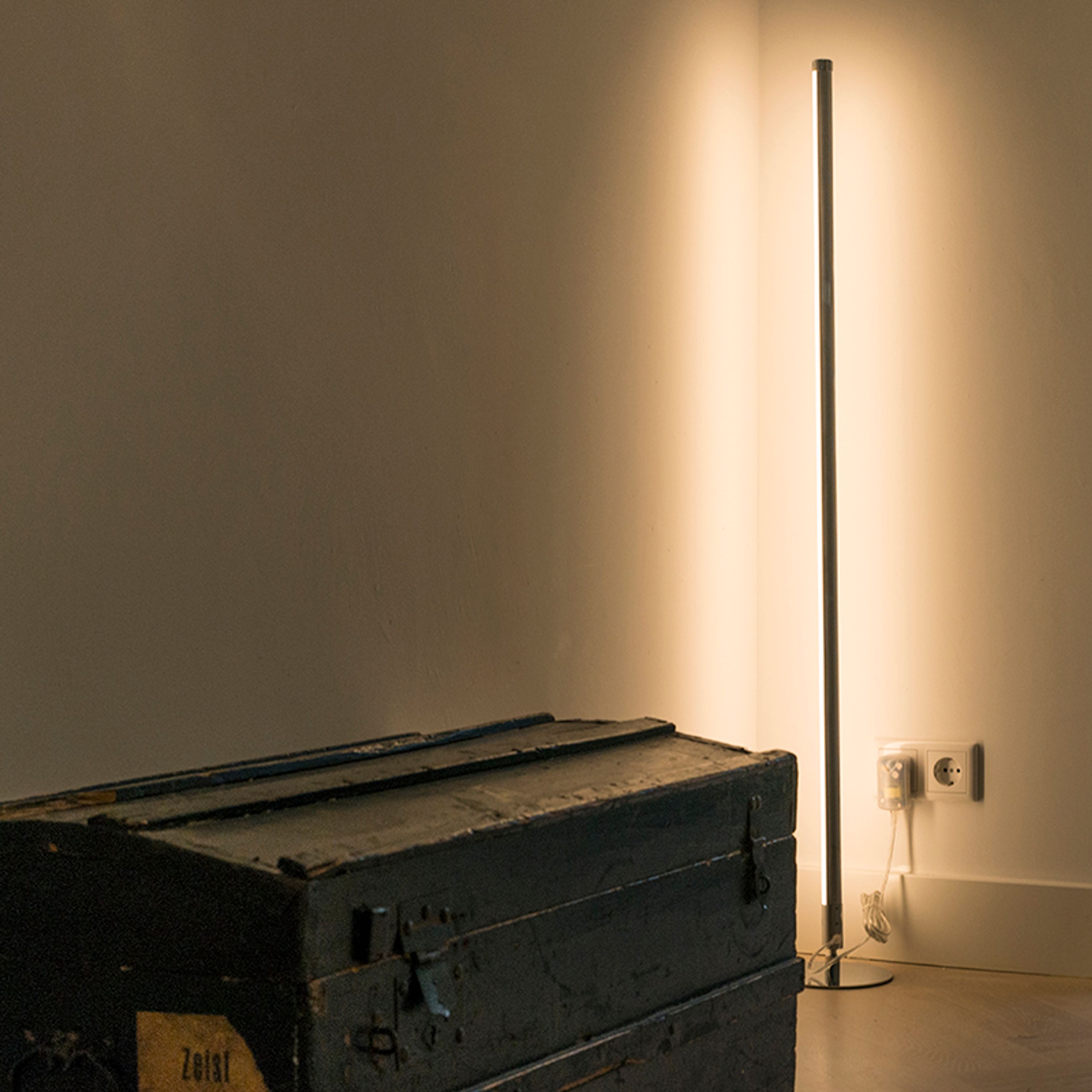

Kaasaegne põrandalamp kroomitud koos LED-iga 3-astmeline hämardi - Line-up
Soodushind
58,95 €
RRP:
135,00 €
Wi-Fi lambid
Kõigepealt kontrollige, milline liitmik sobib lambile. Enamasti on see E27 liitmik, kuid seda on mõistlik kõigepealt hoolikalt uurida. On olemas ka E14 ja GU10 nutipirnid.
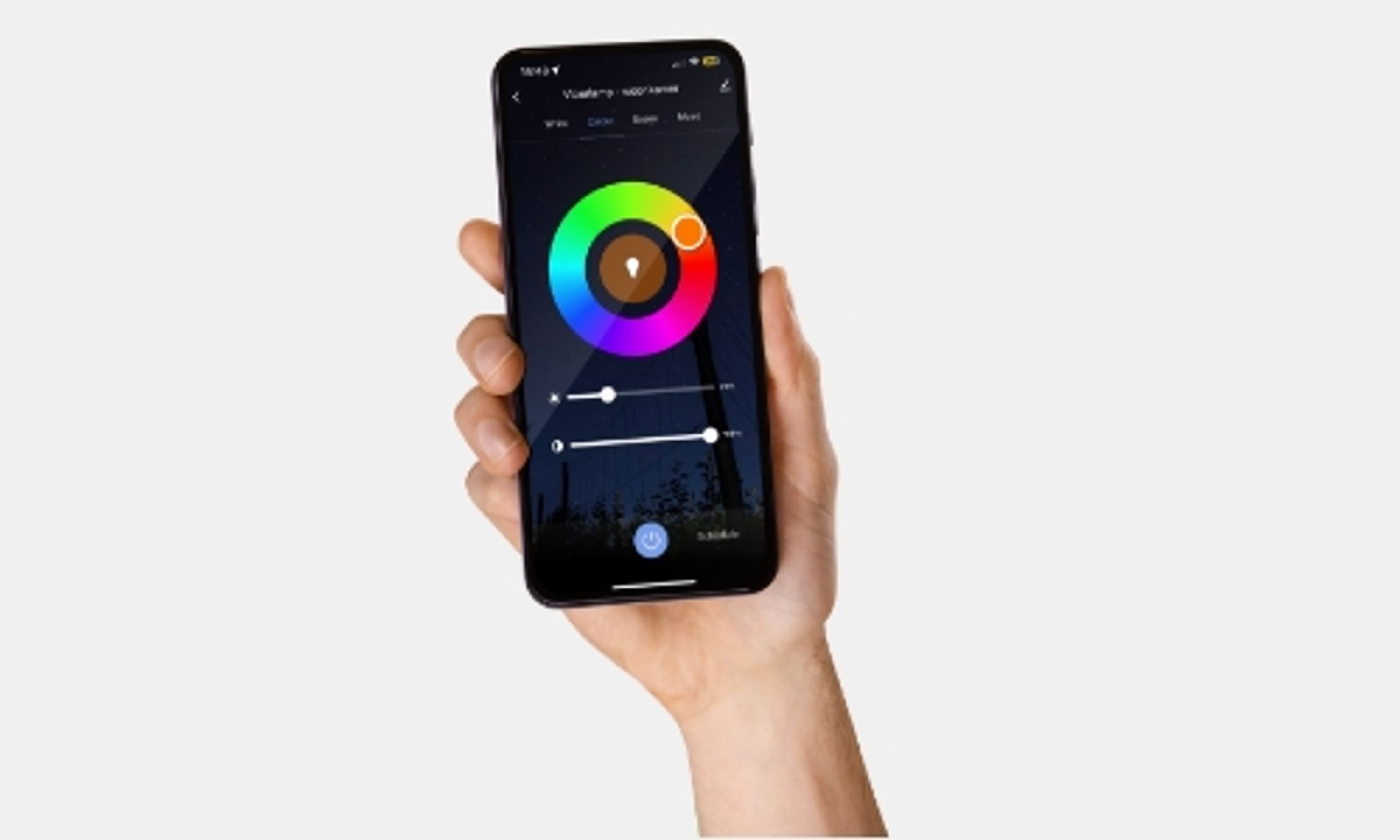
Kui olete ostnud sobiva valgusallika, on mõistlik kõigepealt alla laadida vastav rakendus. Wi-Fi-lampide puhul on selleks Tuya rakendus, näiteks LUUMR-rakendus. Kui rakendus on teie nutiseadmesse installitud ja te olete Wi-Fi-ühendusega ühendatud, saate alustada lampide sidumist. Kruvige uus valgusallikas lampi külge. Seejärel hakkab see vilkuma. See tähendab, et see otsib ühendamiseks Wi-Fi signaali. Sellest hetkest avage LUUMRi rakendus ja valige seade, mida soovite ühendada. Toode ilmub kohe rakendusse lisamiseks. Vajutage nuppu connect ja mõne sekundi pärast peaks teie lamp olema ühendatud!
Siin selgitatakse protsessi samm-sammult:
- 1. samm: teadke, millist pesa on teie lambi jaoks vaja
- 2. samm: Laadige alla vastav rakendus (pakendil).
- 3. samm: Veenduge, et teie nutitelefon on ühendatud Wi-Fi-võrku.
- Samm 4: keerake pirn pistikupessa; seejärel hakkab see vilkuma.
- Samm 5: Avage rakendus ja valige objekt, mida soovite ühendada. Toode ilmub otse rakendusse, et lisada
- 6. samm: Järgige rakenduses olevaid samme
Pärast nutikate pirnide lisamist on võimalik neid grupeerida ja omavahel ühendada. Selleks valige rakenduses lambid - hoidke neid valimiseks all - ja vajutage seejärel ''group''. Kui see on tehtud, saate reguleerida värvi, välja- ja sisselülitada ning timmida kõiki grupi lampe korraga!
Saate oma nutiseadet mitte ühendada? Kui tuled või seadmed ei ühendu pärast lähtestamist ikka veel, kontrollige, kas olete ühendatud 2,4 GHz võrku. Kui jah, siis võib ruuteriga olla ühendatud liiga palju seadmeid, eriti kui neid on üle 20. Sellisel juhul on nutikas osta Wi-Fi võimendi. Kui probleem on seotud ruuteri seadistustega, helistage abi ja lisateabe saamiseks oma internetiteenuse pakkujale.
Selle video vaatamiseks aktsepteerige turundusküpsiseid.
Bluetooth
Nagu ka Wi-Fi-lampide puhul, on oluline alustada Bluetooth-lampide jaoks sobiva valgusti valimisega. Üldiselt kasutatakse sageli E27-lampe, kuid alati on targem enne lambi ostmist kontrollida selle spetsifikatsioone.
Kui teil on sobiv Bluetooth-lamp kodus? Siis laadige alla teie ostetud Bluetooth-lampidele vastav rakendus. Selle rakenduse leiate sageli pakendilt või kasutusjuhendist. Seejärel veenduge, et teie nutitelefonis või tahvelarvutis on Bluetooth-funktsioon aktiveeritud, enne kui alustate sidumist. Asetage Bluetooth-lamp pistikupessa ja jälgige vilkuvat signaali. See näitab, et lamp on valmis Bluetoothiga ühendamiseks. Käivitage rakendus ja valige konkreetne toode, mida soovite ühendada. Rakenduses peaks toode olema kohe saadaval, et seda võrku lisada. Järgige rakenduses olevaid samme, et Bluetooth-lamp edukalt oma nutiseadmega siduda. See võib hõlmata PIN-koodi sisestamist või sidumise kinnitamist.
Siin on sammud veel kord lühidalt lahti seletatud:
- 1. samm: uurige, millist pesa te oma lambi jaoks vajate.
- Samm 2: Laadige vastav rakendus alla
- 3. samm: lülitage oma nutiseadmes sisse Bluetooth
- 4. samm: keerake pirn pistikupesasse
- Samm 5: Avage rakendus ja valige ühendatav objekt.
- 6. samm: Järgige rakenduse juhiseid
Kui teil on probleeme nutipirnide sidumisega, kontrollige, et teie seadmes on Bluetooth aktiveeritud. Kui probleem püsib, kaaluge järgmisi samme:
- Veenduge, et olete Bluetooth-lambi leviala piires.
- Kontrollige, et Bluetooth-lamp oleks sidumisrežiimis (vilkuv signaal).
- Konkreetse tõrkeotsingu jaoks vaadake lampide kasutusjuhendit.
- Kui probleem püsib, võtke ühendust tootja klienditeenindusega.
Pärast Bluetooth-lampide, nagu ka Wi-Fi-lampide, edukat ühendamist saate luua gruppe ja juhtida lampe koos. Valige rakenduses lambid, vajutage ja hoidke all, et valida ja kasutage rühmitamisfunktsiooni, et reguleerida neid koos näiteks värvi, heleduse ja sisse/välja oleku osas.
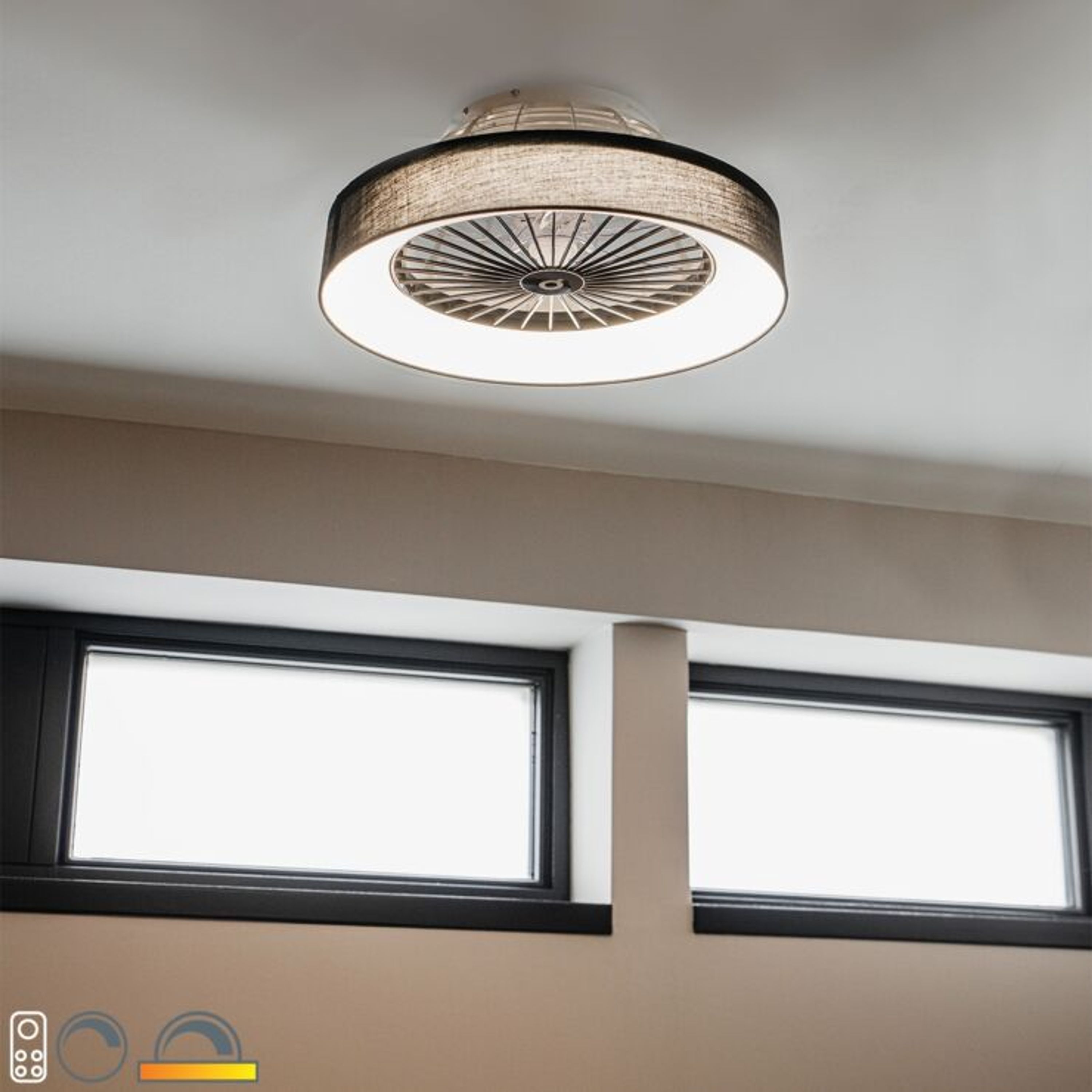
Laeventilaator must tähistaeva efektiga 47cm koos LED-dimmeriga ja kaugjuhtimispuldiga - Emily
Soodushind
105,00 €
RRP:
235,00 €


Z-Wave
Z-Wave on traadita sideprotokoll, mis on spetsiaalselt loodud usaldusväärsete ühenduste loomiseks arukate seadmete vahel kohalikus võrgus. See kasutab võrgusilmade võrgustikku, mis võimaldab seadmetel omavahel suhelda. Samuti laiendab see maksimaalset vahemaad telefoni ja nutikate tulede vahel.
Z-Wave'i seadmed, sealhulgas nutikad tuled, vajavad tõhusaks ühendamiseks keskjuhtimispulti või väravat. Veenduge, et olete paigaldanud ja nõuetekohaselt ühendanud vastava Z-Wave'i kontrolleri või värava oma nutikodu võrku vastavalt tootja juhistele.
Seejärel laadige vastav rakendus alla oma telefoni või tahvelarvutisse. Asetage Z-Wave'i lambid valgustitesse Avage Z-Wave'i rakendus. Järgige rakenduse juhiseid, et lisada uusi seadmeid Z-Wave'i võrku.
Infrapuna
Infrapuna on ehk kõige lihtsam nutika valgustuse vorm. Lihtsalt keerake oma uus valgusallikas pistikupessa ja juhtige seda kaasasoleva puldi abil: Infrapunavalgustuse kasutamisel pidage meeles puldi suunda. Pult peaks olema suunatud lampide vaatevälja.
Veenduge, et infrapunalambid oleksid paigutatud nii, et kaugjuhtimispuldil oleks optimaalseks toimimiseks vaba vaade lampidele.
Mõnikord võib olla vajalik, et lambid oleksid veel puldiga ühendatud. Vaadake vastavat kasutusjuhendit või vaadake pakendilt, kuidas see toimib. Enamikul juhtudel on tegemist ühendamisnupu all hoidmisega, kui lamp otsib signaali.